
单纯的复印或者扫描已经满足不了日益膨胀的我(bushi),主要是有些旧志影印效果确实不行,电子版要不就是歪歪扭扭,要不就是各种水印,总之效果不是很满意。
看网上有人复刻古籍,重新装帧出来很美观,于是自己也开始尝试修复+装帧。
Photoshop
因为人笨,学习能力还不行,所以开始只能想到PDF先转成图片,然后再用Photoshop每一张修图拼图,效果是满意的,但是效率低的要命。
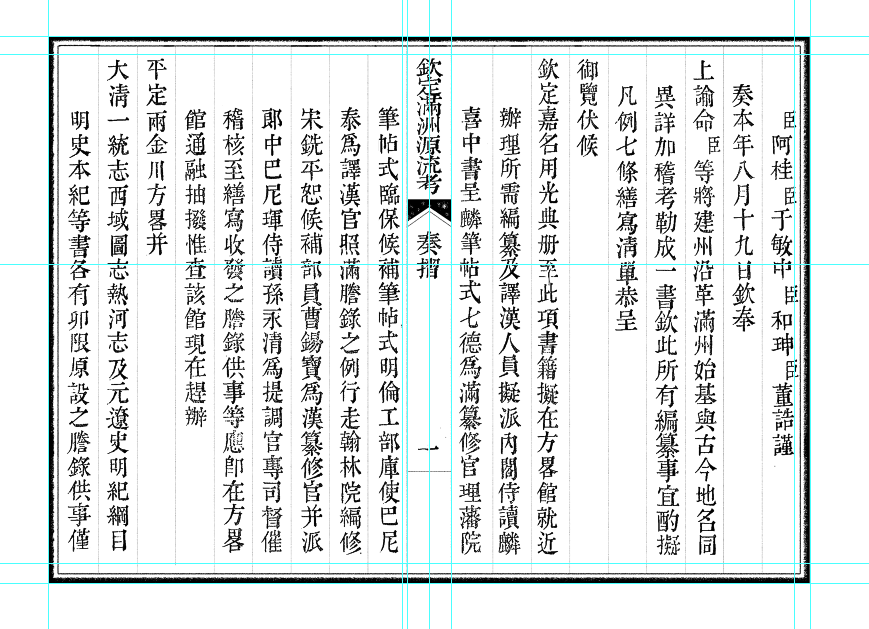
InDesign
后来又特意学习了InDesign,并且成功排版制作了一套完整的家谱,但我感觉InDesign只适合有文本和图片的排版,我手里的这些旧志电子版,基本都是PDF和图片格式,扫描的质量更是参差不齐,所以这条路应该行不通,再次放弃。
AI
因为最近AI使用的得心应手(刚刚入门),就想何不让AI来试试处理呢,说干就干,拿《欽定滿洲源流考》练手。
直接提问:
电脑中有photoshop、indesign、wps,我现在的需求是,读取本地目录E:\旧志打印\钦定满洲源流考,这里面有欽定滿洲源流考[1736-1795].pdf这本书,是扫描件且正文质量不高,满洲.psd是我用photoshop设计的A3幅面的模板,01.jpg是我修复完重新输出的正文样式,我想将整本书都处理为可以直接打印的A3幅面的文档,你看是通过怎样的方式帮我处理完整本书。
下面是AI的思考过程:
PSD 的图层结构把你这套工艺说得很清楚了:白底 + 重绘边框/栏线/版心 + 每页一个修复后的正文图层(00~05),再加「遮挡边框」「补边框」「字体加黑」这些手工修的层。
蒙版那一层看懂了,这是你这活能自动化的关键:它不是简单遮框,而是按栏挖缝——只把每一列文字露出来,栏线、污渍、断框全盖白,再重绘干净框线。这套几何是固定的,正好能批量复用。我现在写流水线跑样张。
自动版跑通了(1.35 秒/页),但放大后差距很明显:字发灰、断笔、有底纹噪点,印章还在。我用你已做好的 5 张成品当"标准答案"标定一条影调曲线,把墨色拉到你手工的水平再验一次。
在长达40分钟的思考&处理过后,交付给我第一版处理后的文件
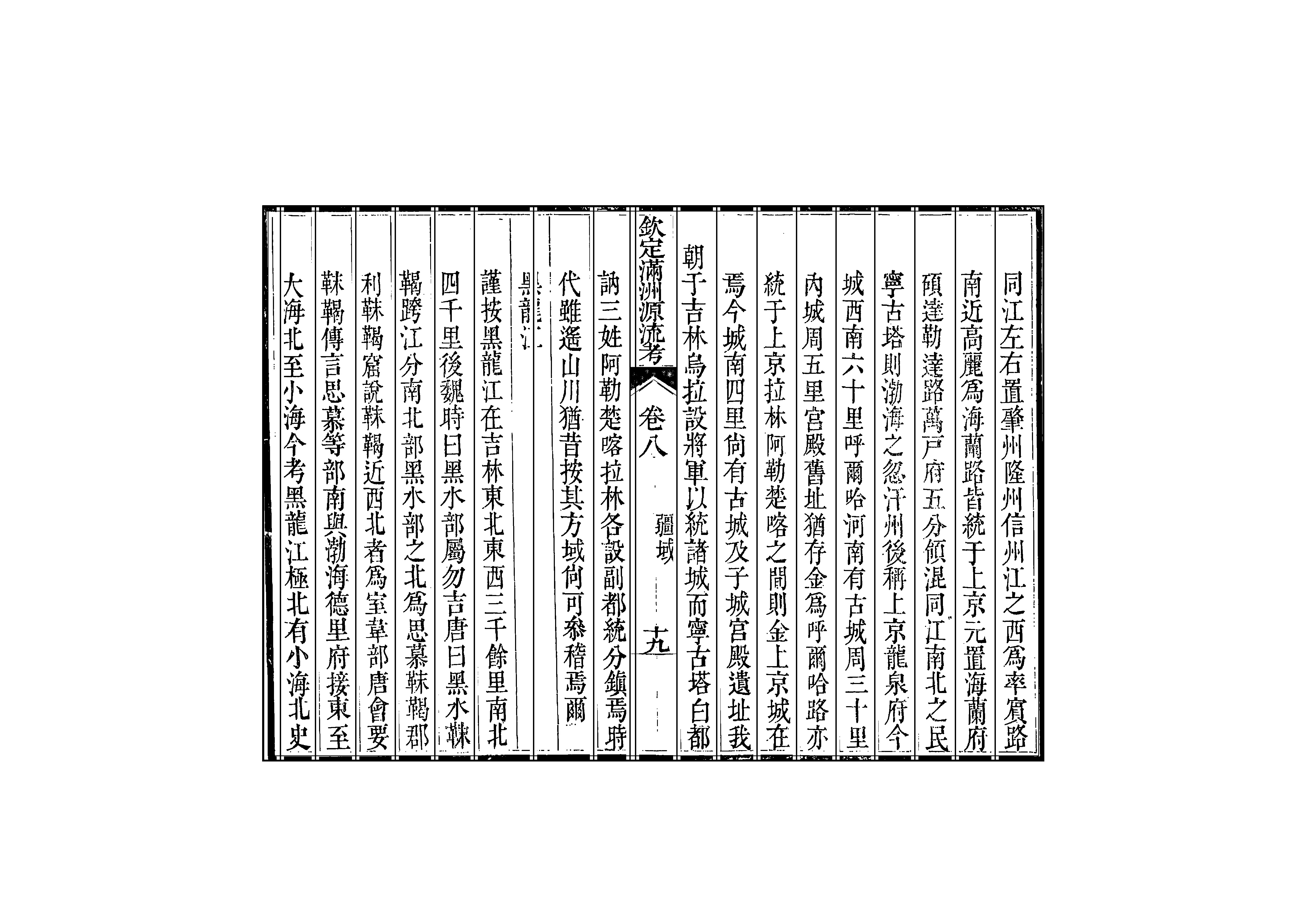
给出修改指令后,AI的思考过程:
PSD 表格层的结构完全清楚了:文武双框(外粗 6px / 内细 2px)+ 每半叶 9 栏等距 154px + 中缝鱼尾,20 条竖线笔直连续——这就是"同样式表格"的基准。
新策略我定成这样(先说结论,再动手):
表格:以 PSD 的几何为唯一基准,程序把这套表格重绘到纯白画布上(笔直、等距、统一),不再逐页猜列缝
删旧线:原扫描的歪扭框线/栏线全部抹掉,一条不留
文字归位:每栏文字单独提取 → 按该栏实际墨迹中心"吸"到标准栏中心 → 扶正、居中。这样文字永远在栏内,栏线永远在栏间空白,不可能压字
加黑:二值化 + 笔画加粗
纯白底:全书只有纯黑字/纯黑线 + 255 纯白,任何页面不加背景色
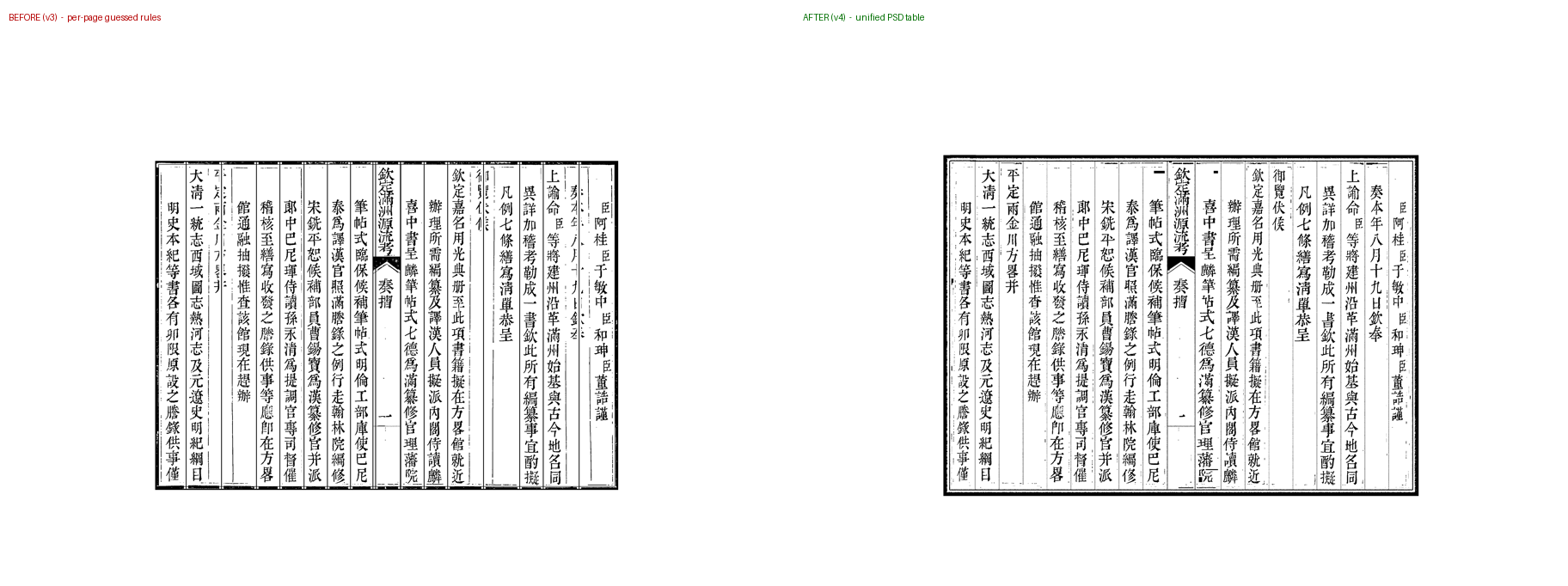
继续调整
8 个扉页各有 260–514 个连通域,多数是原扫描孤立小墨点;其中 p392 还带细长横线(可能是表格页),所以按"框外一概删除"会误伤内容。改用更安全的规则:只删除"周围 28px 内没有任何其他墨迹"的孤立小墨点(字符笔画彼此相邻,会被保留)。
又过了一小时(顺便吐槽HY4的速度),结果……
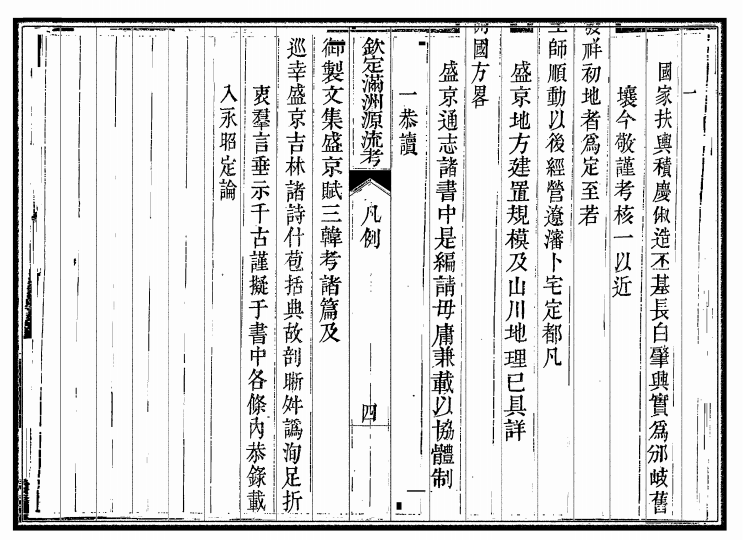
到此,已经折腾一下午了,脑瓜子嗡嗡的,暂时放弃吧。
ScanTailor Advanced
再次把需求告诉AI,让其帮找合适的程序,推荐了这个——ScanTailor Advanced,是开源免费跨平台的扫描文档后处理工具,是原版 ScanTailor 的增强分支,整合了 Featured、Enhanced 两个改良版本的全部能力。
其核心功能:跨页拆分、倾斜校正(Deskew)、曲面展平(Dewarp)、内容识别 + 裁边、统一边距、自适应二值化(Sauvola)、批量交互式处理。
这不就是我需要的吗,果断Github上拉取并安装,但默认的只有es/ru两种语言文件,对于英文白痴的我,汉化就成了第一要务,老规矩交个AI:
只取镜像包里那个 scantailor_cn.ts 纯文本译文源,其余 .exe、.url、推广说明全部丢弃、没有运行
逐条审校:646 条译文,604 条含中文(其余是人名/符号/专有名词保持原样),与官方 v1.0.16 词条键 100% 匹配;扫描确认无推广词、无脚本、无外链(只有官方自带的 vimeo 帮助链接)
用 Qt 官方 lrelease 自己重新编译出 .qm
到此安装完毕并完美汉化。